全球推系统使用答疑(FAQ)v1.2.0 202604
1. 全球推系统使用必看【非常重要!!!】
1.1 网络问题排查方案和解决办法
1.1.1 全球推中启动TK、FB等应用时无法进入应用主页
1.1.1.1 检查网络是否为外网
全球推所有模块,均需在外网 / 非大陆网络环境下才能正常使用。
1.1.1.1.1 测试步骤
打开浏览器(推荐谷歌Chrome)访问 www.google.com,能正常打开并显示相应页面,说明为外网环境,否则可能为大陆网络环境。
- 正常页面:

- 不正常页面:

1.1.1.1.2 不正常时,如何解决?
1.1.1.1.2.1 绑定海外直接静态IP(推荐)
1.1.1.1.2.1.1 能够解决的问题
- 不用VPN,也能在全球推中稳定跑TK等应用,多账号不掉线,流畅运行
- IP固定不变,避免频繁换IP,降低封号率
1.1.1.1.2.1.2 如何购买
购买渠道:
注意事项:
- 按照1个账号占用20M带宽计算,需要绑定2个账号就买50MB的IP
- 价格与流量和带宽相关,需要与IP销售卖家沟通
1.1.1.1.2.1.3 静态IP的必备参数
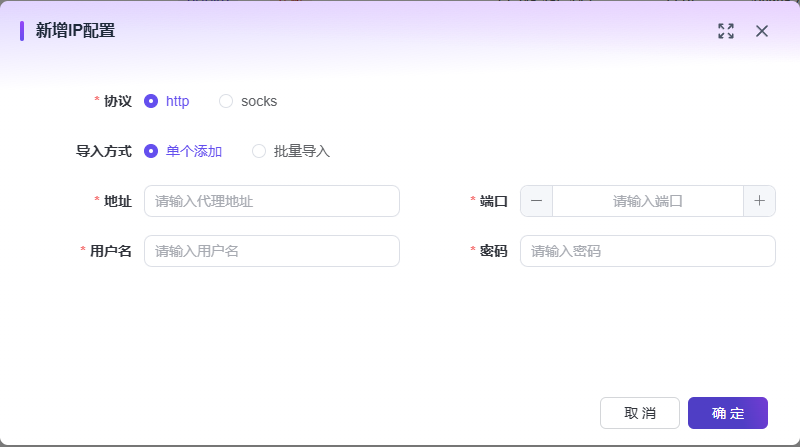
购买时必须确认卖家是否提供以下IP信息供导入👇
- IP地址
- 端口
- 用户名
- 密码
- 支持协议:HTTP / SOCKS5
1.1.1.1.2.1.4 购买静态IP后的运营成本增加了怎么办?
- 直连的静态IP可以分配给多个账号使用(按照1个账号占用20M带宽计算,需要绑定2个账号就买50MB的IP)
- 静态IP还可以应用到Ins、TG、Youtube这些全球推应用上
1.1.1.1.2.1.5 开启VPN和绑定了直连静态IP的情况下,网速取决于哪个?
取决于VPN节点带宽与直连静态IP带宽的最小值,举例:
- VPN节点带宽为50M,静态IP带宽为20M时,全球推中网络上限是20M
- VPN节点带宽为20M,静态IP带宽为50M时,全球推中网络上限是20M
1.1.1.1.2.2 使用VPN
下载安装VPN:
- 快连(推荐): https://www.letsvpn.world/ (Windows PC 疑难杂症处理、中文帮助)
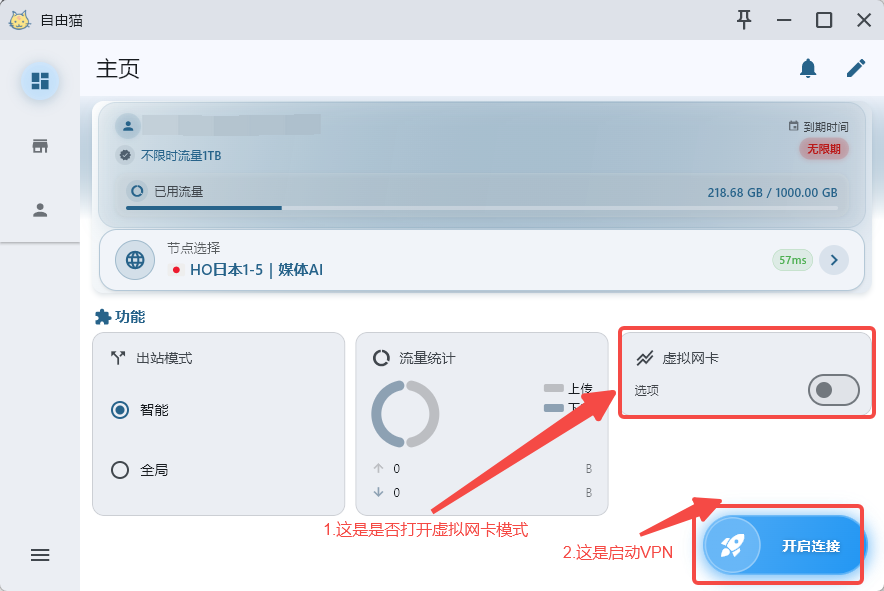
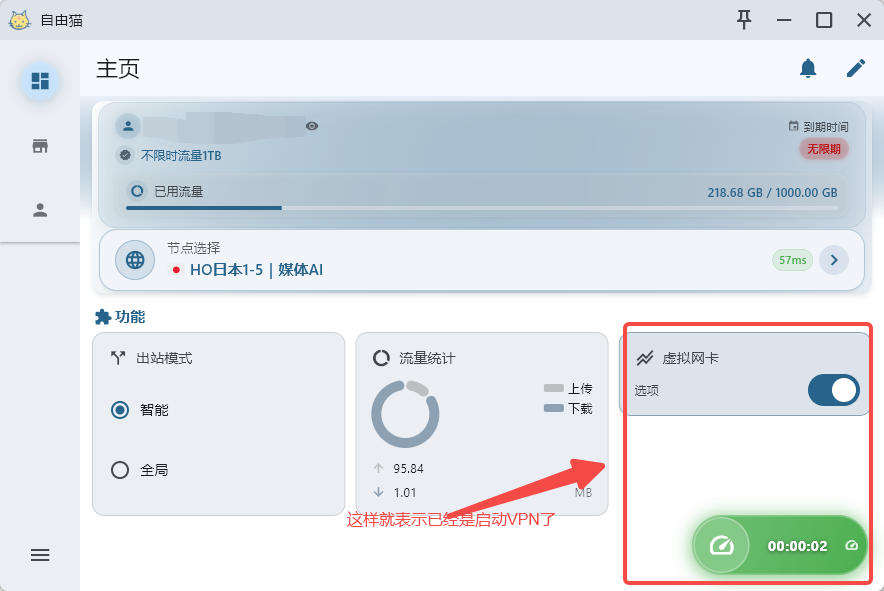
- 自由猫: https://us.freecat.cloud/
- ClashVerge: https://www.clashverge.dev/install.html (使用教程)
- Clash: https://clash.life/
网络节点:
1.1.1.2 检查网络是否为中国大陆、中国香港以外网络
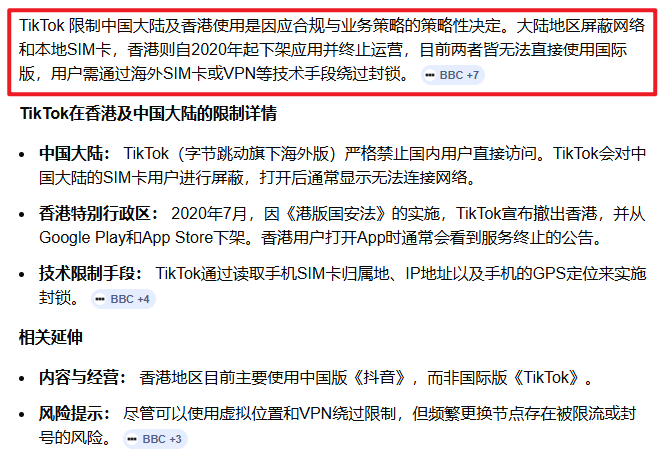
TikTok 官方限制中国大陆及香港地区网络直接访问,使用相关功能需切换至其他地区网络。全球推系统中除了Tiktok,其他应用模块均可以使用中国香港的网络进行使用。
1.1.1.2.1测试步骤
在浏览器中访问 https://www.tiktok.com ,能正常打开并显示对应页面,即说明电脑网络符合要求。
- 正常页面:
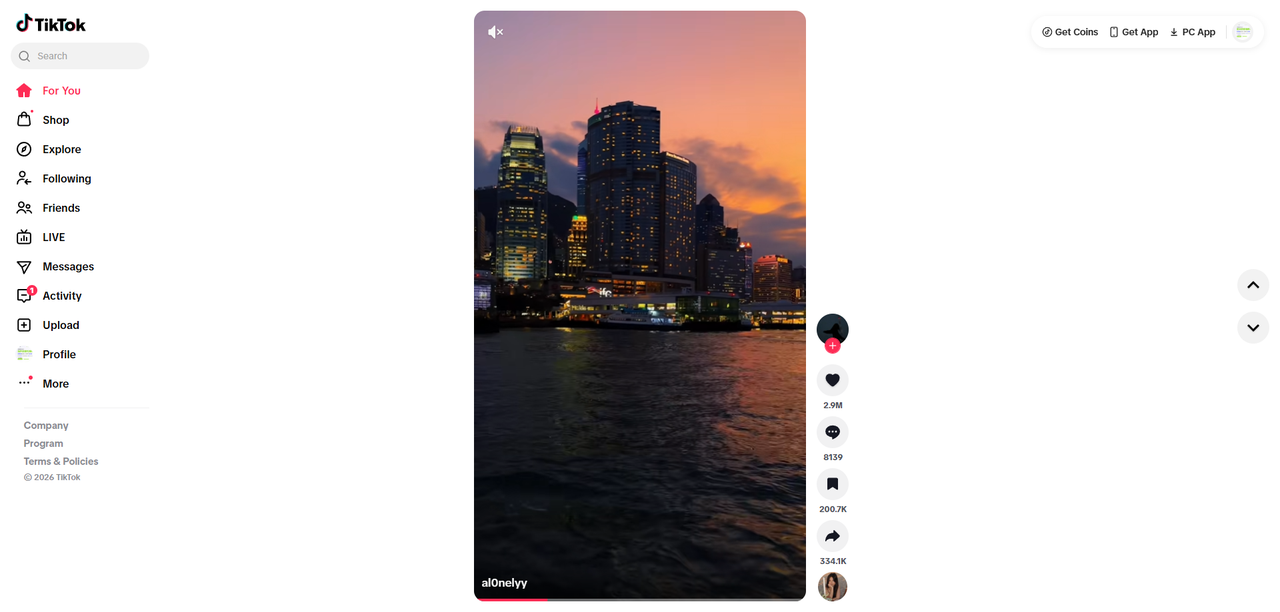
- 不正常页面:


1.1.1.2.2 不正常时,如何解决?
在VPN软件中,选择中国大陆、中国香港以外的代理节点,例如美国、日本、新加坡,如图所示:
优先选择毫秒数较低的节点,这样延迟会比较低,全球推系统运行会更稳定
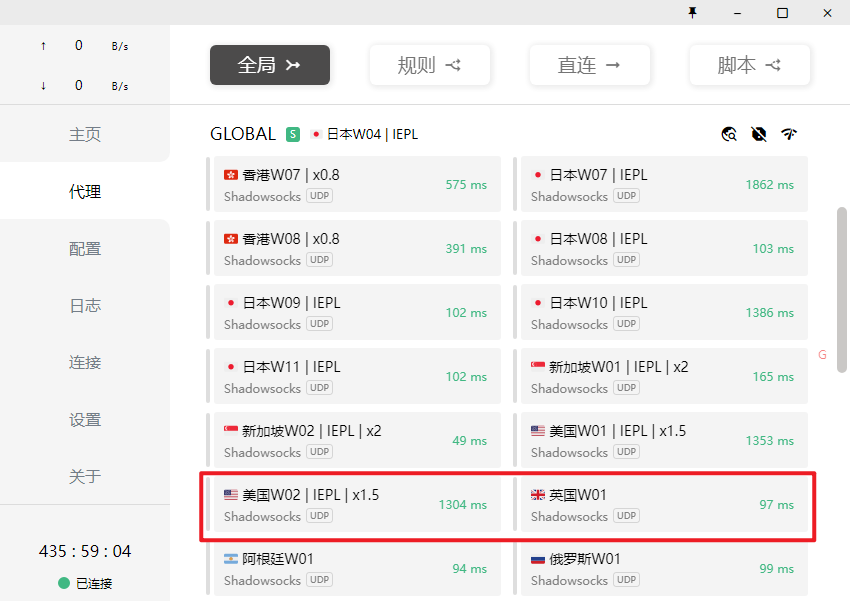
图示以Clash VPN为例
1.1.2 全球推中启动TK、FB等应用后,浏览器中非常卡的问题
能够启动进入TK、FB等应用,说明网络环境能够正常访问,操作卡顿问题需要从以下方面进行排查处理:
1.1.2.1 检测电脑资源占用
1.1.2.1.1 测试步骤
1. 打开电脑的【任务管理器】,打开方式如下:
• 鼠标悬浮电脑任务栏(一般在最底部一行)点击右键,选择【任务管理器】打开查看
• 按快捷键【Ctrl + Shift + ESC】打开【任务管理器】
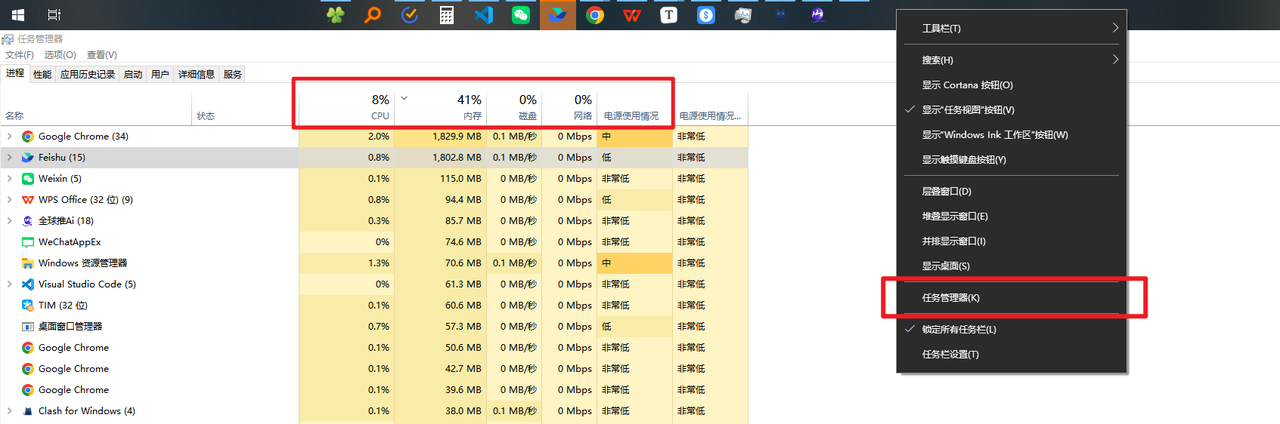
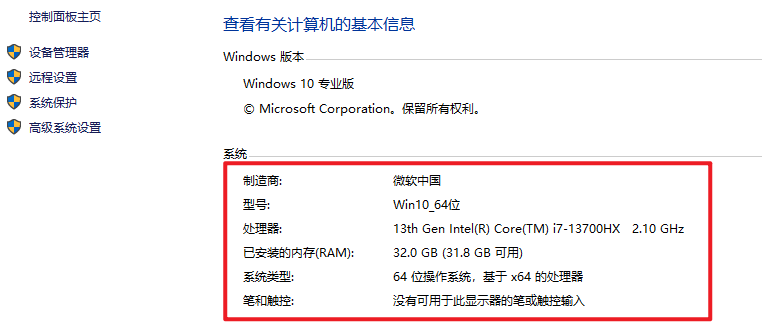
2. 主要查看电脑的CPU、内存占用情况,如CPU占用或者内存占用超过80%长时间不降下去,说明必须升级电脑配置,CPU或内存非常高的情况将直接导致全球推系统运行卡顿,即使网络正常也会操作变卡
3. 全球推系统中多个账号并发运行,要求是电脑 CPU,内存,网络带宽都得同时满足,缺一不可
1.1.2.1.2 如何解决?
根据【电脑配置及网络要求】进行电脑配置的升级或更换电脑。
1.1.2.2 如何查看电脑配置
进入电脑资源管理后,点击鼠标右键
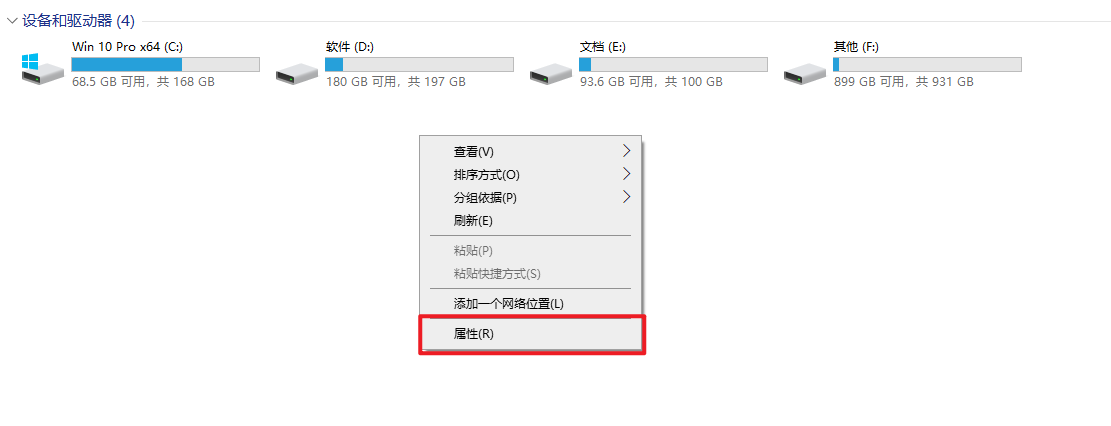
查看系统信息
1.1.2.3 检测电脑网络速度
1.1.2.3.1 测试步骤
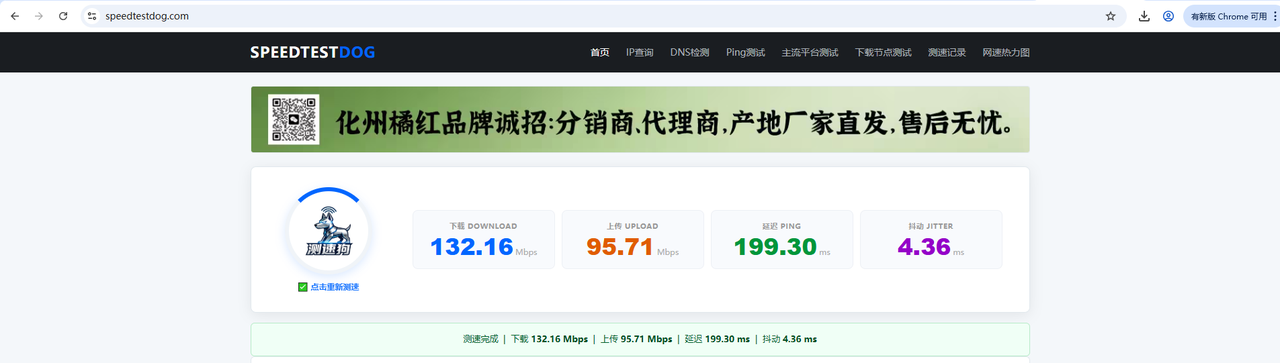
在浏览器访问网络测试网站: https://www.speedtestdog.net/ 进行网速测速,查看当前网络的下载、上传、延迟、抖动情况。
1.1.2.3.2 如何解决?
- 根据【电脑配置及网络要求】进行网络带宽配置的升级。
- 网络带宽不足时,请致电网络运营商(移动/联通/电信)客服热线进行沟通。
1.2 电脑配置及网络要求
| 账号同时运行数量(个) | 电脑系统 | CPU要求 | 内存要求 | 硬盘要求 | 网络带宽要求(每秒下载速率) |
| 1 | Windows 10 及更高版本 | Intel i5-12400 2.50 GHz 及以上 | 8GB 及以上 | 500GB 及以上 | 20Mbps 以上 |
| 5 | Intel i5-12400 2.50 GHz 及以上 | 16GB 及以上 | 500GB 及以上 | 50Mbps 以上 | |
| 10 | Intel i7-13700KF 3.40 GHz 及以上 | 32GB 及以上 | 500GB 及以上 | 100Mbps 以上 | |
| 15 | Intel i7-13700KF 3.40 GHz 及以上 | 32GB 及以上 | 500GB 及以上 | 150Mbps 以上 | |
| 20 | Intel i7-13700KF 3.40 GHz 及以上 | 64GB 及以上 | 1TB 及以上 | 200Mbps 以上 | |
| 30 | Intel i9-13900 及以上 | 64GB 及以上 | 1TB 及以上 | 300Mbps 以上 |
- 前提:在电脑未运行其他大型软件和浏览器占用电脑内存和CPU的情况下
- 账号同时运行数量超过30个后,建议多台机器分摊使用更具有性价比(例如需求是并发60个账号时,可使用2台支持30个账号并发运行的电脑)
2.【快速入门】操作指引及相关教程
2.1 系统操作手册
登录系统后,点击右上角【新手引导】按钮下载最新【全球推系统操作文档】进行查阅。

2.2 静态IP配置指南
答:
首先先下载一个VPN软件:下载地址: https://www.app-bos.com/iE6us2ye659g
下载安装一直下一步即可这个URL链接是需要去购买才能拿到的可以购买VPN下面教程是需要到的
然后打开软件 选择下面的订阅按钮
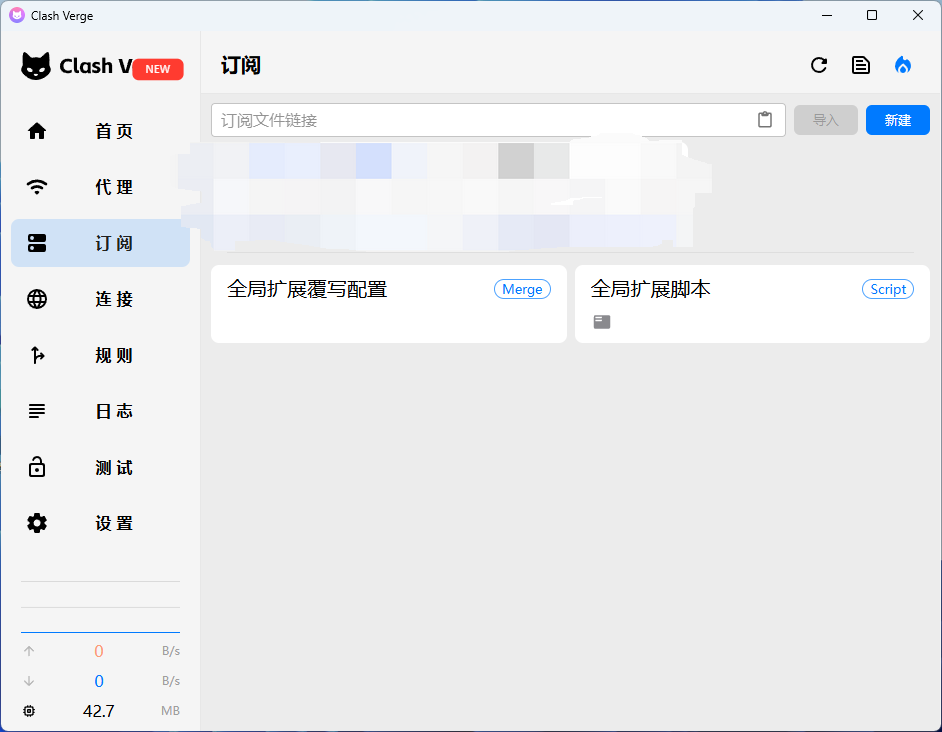 然后URL链接放进图中的操作
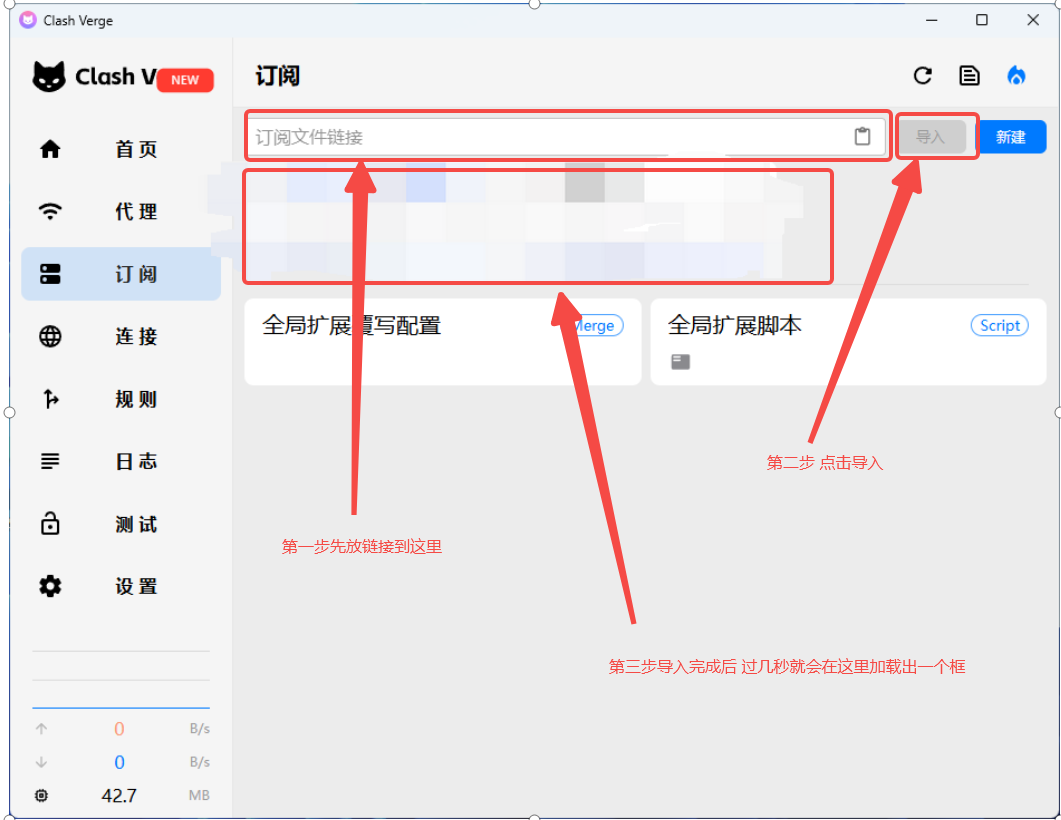
然后回到图片的选项检查一下是否有数据显示出来
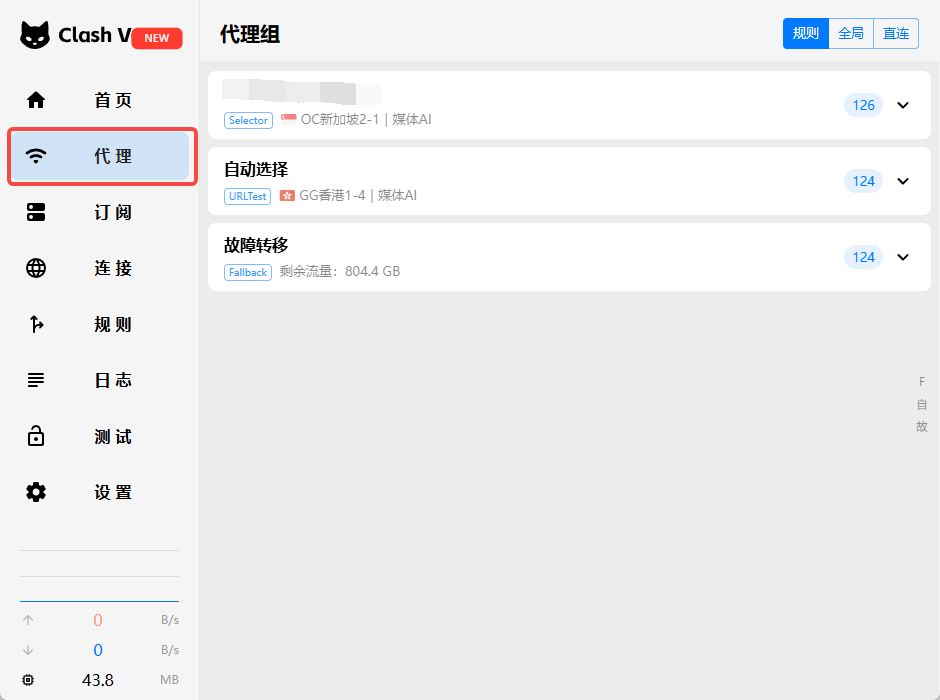 (里面有东西即可不需要跟我一模一样)
然后回到主页
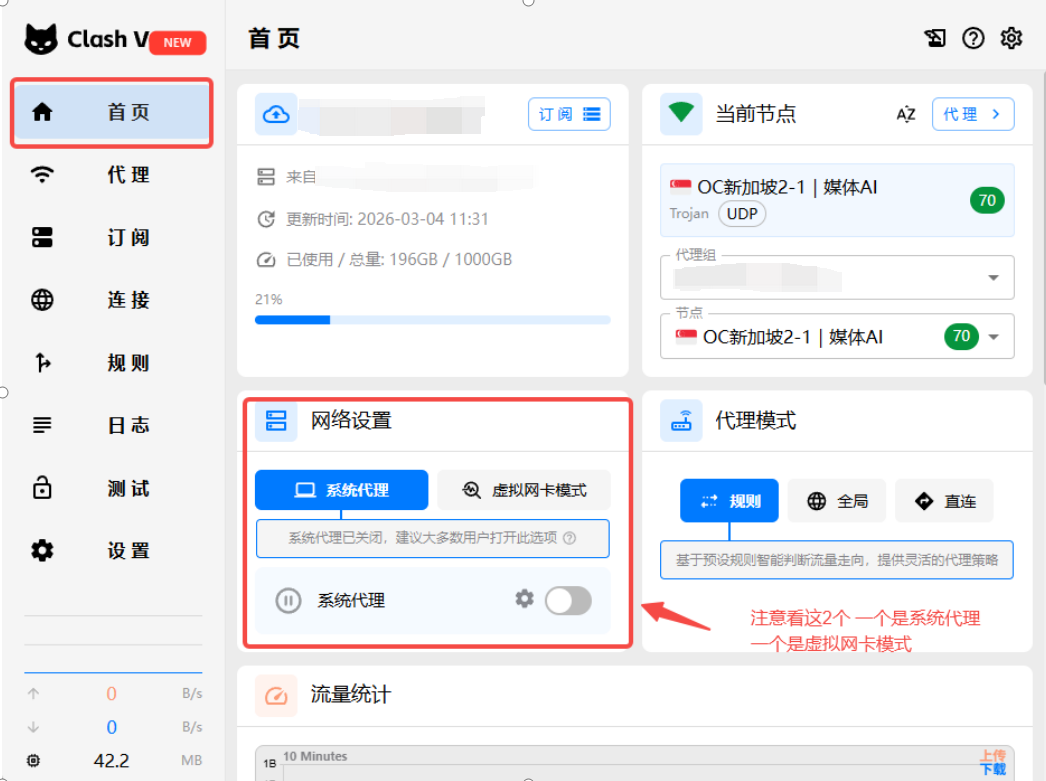
重点:需要打开系统代理和虚拟网卡模式之后才可以用静态IP
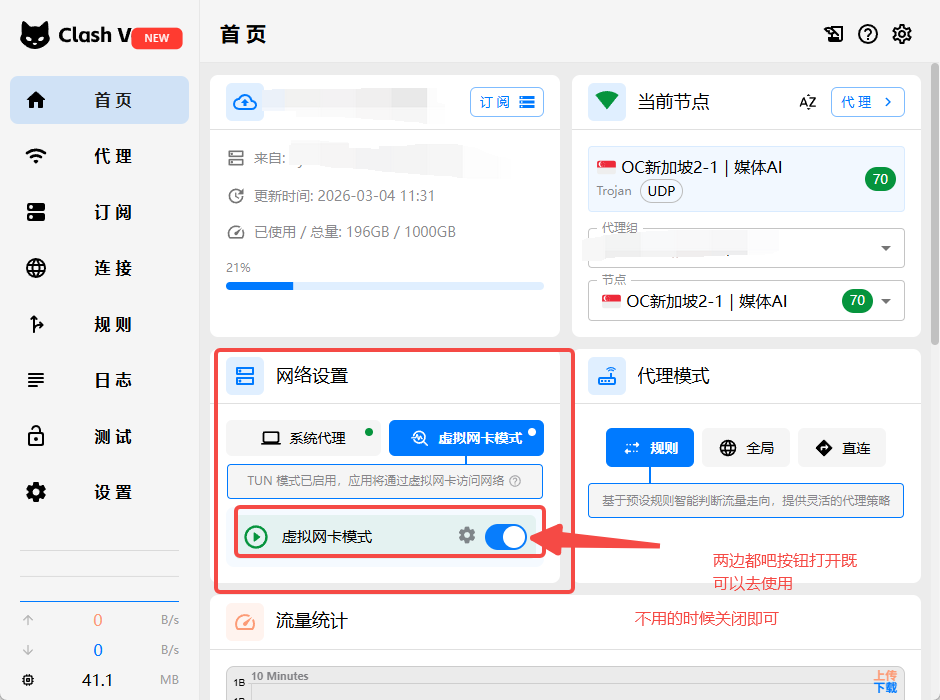
- 自由猫教程
答:注意版本
https://freecat.ysepan.com/ 首先根据图片去下载客户端 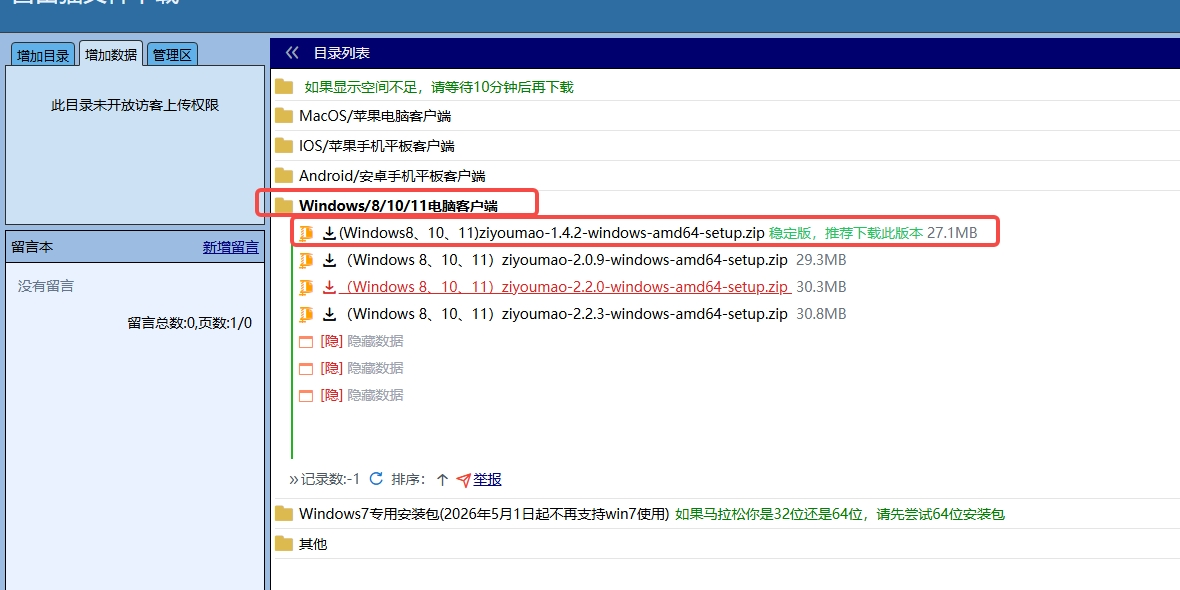
没有账号去这里注册和购买: https://ziyoumao.cloud/console/plan
下载好后打开软件:
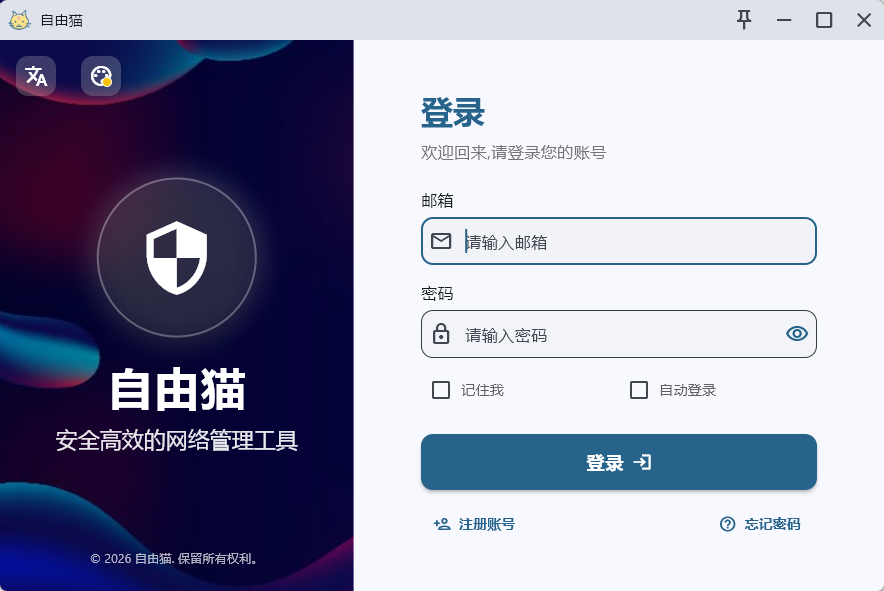
登录账号密码进去后首先可以先选择节点
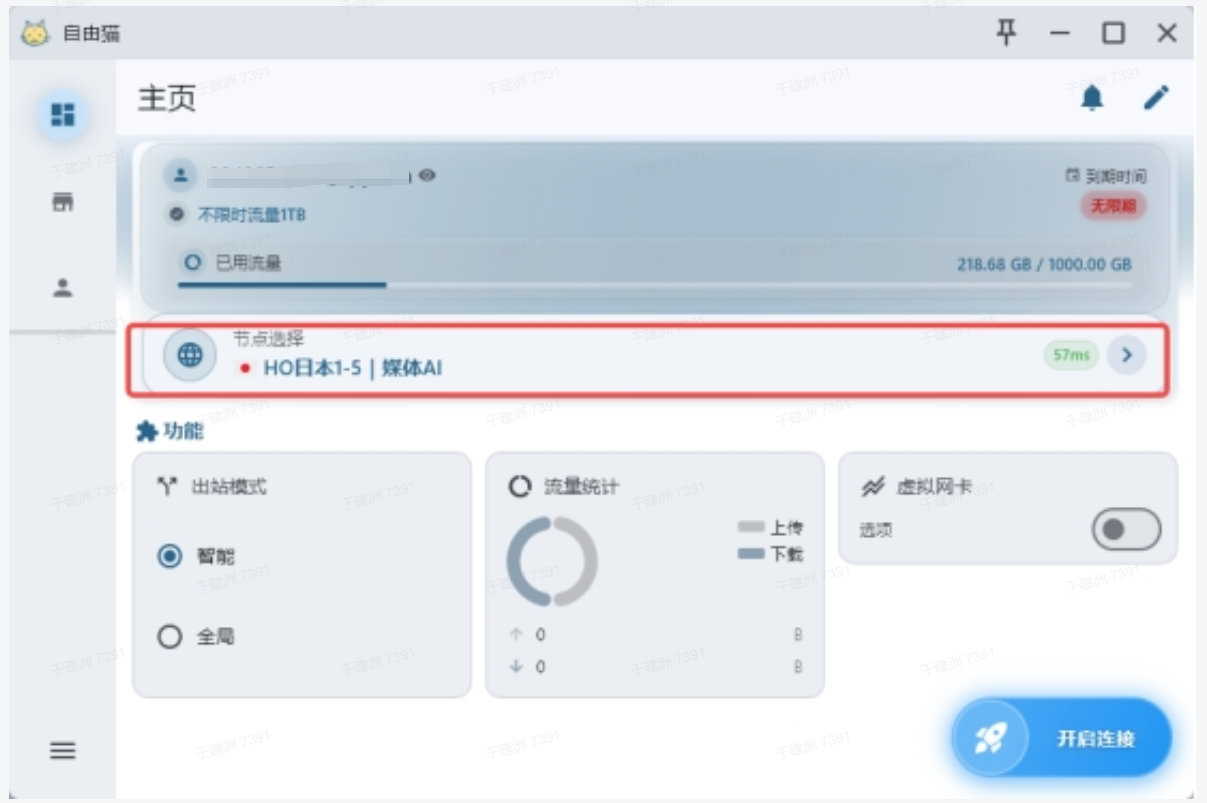
点击后会出现一些节点
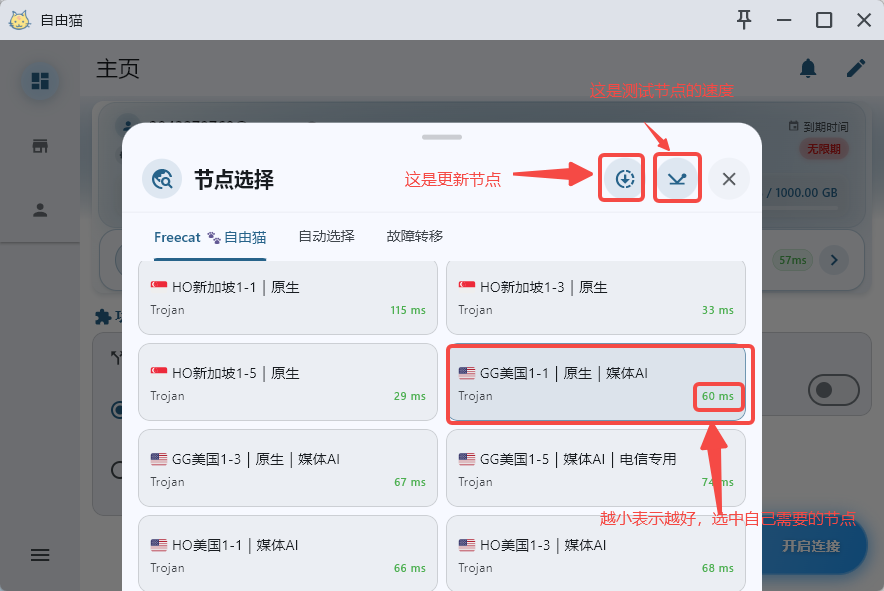
然后在启动VPN即可